GBC.emu (Gameboy Emulator)
- 4.3
- 評価
- 50.00K
- インストール数
- ¥310
- 価格

 分析者 App-foxy
携帯ゲーム機の思い出を、いまのスマートフォンで落ち着いて遊び直したい人にとって、GBC.emuはかなり目的がはっきりしたゲームです。これはアーケード系のゲームとして配信されている、ゲームボーイカラー向けエミュレータです。私が触ってまず感じたのは、派手な追加要素で楽しませるタイプではなく、手元の端末をゲームボーイカラーの再生環境として使うための道具だということでした。
開発者はRobert Brogliaで、価格は¥310です。ストア上では平均4.3の評価があり、評価数は「千件を少し超える」規模、インストール数は「五万件以上」となっています。対象年齢は3歳以上。2011年春に登場したアプリなので、新作ゲームのような見た目を期待するものではありませんが、長く同じ目的で使うアプリを探している人には、この簡潔さがむしろ扱いやすさにつながります。
GBC.emuの中心にある「ゲームボーイカラーを再現する」役割
このアプリの価値は、ゲームボーイカラー用ソフトをスマートフォン上で動かせる点に集約されています。ここで大切なのは、ゲームそのものを内蔵したアプリではないということです。遊ぶには、自分が正当に所有しているゲームソフトのデータを用意し、アプリで読み込む必要があります。この関係を理解していないと、インストールしただけですぐ遊べるゲーム集だと思ってしまいます。
こちらもおすすめ

 LINEマンガ
を読みっぱなしにしない、本棚と無料話で続ける読書術
無料話を追うだけではもったいない。待てば無料の仕組み、読書履歴、本棚をつなげて、読みたい作品を迷わず楽しむための実践ガイド。課金の判断や通知との付き合い方も率直に解説します。

 LINE(ライン) - 通話・メールアプリ
LINEはなぜ使われ続けるのか 日常に根づく便利さと広がる負担
メッセージ、通話、決済、公式アカウント。LINEが日々の用事に入り込むほど、使い続ける理由と手放しにくさは同じ場所から生まれてくる。勢いの背景を利用者目線で読み解く。

 UNO!™
UNO!™の「最後の一枚」が生む緊張感。短い対戦を何度も回したくなる理由
数字や色を合わせるだけの遊びに、宣言の一瞬と反撃の余地をどう組み込んだのか。UNO!™のオンライン対戦を、手札の駆け引きから見つめる。勝負を急がせる面白さと、運に左右される物足りなさも率直に掘り下げます。

 Uber Eats(ウーバーイーツ) 出前/フードデリバリー
Uber Eatsは注文後のトラブルにどこまで頼れるか
注文の速さだけでは測れないフードデリバリーの実力。設定のつまずき、変更の取り消し、通信切れ、配達状況の曖昧さまで、失敗時に何が頼れて何が読めないのかを見極めます。

 ブロックブラスト (Block Blast)
ブロックブラストはなぜ止められないのか 流行を支える手軽さと飽きの壁
短い一手、目に見える連鎖、自己ベストへの執着。ブロックブラストが人づてに広がる理由を、遊びの手触りと流行の寿命の両面から見極める。単純さの裏にある中毒性と、飽きが訪れる条件も率直に掘り下げます。

 Meteored - 天気や台風の天気予報アプリ
Meteoredは14日先の予報をどう読ませるか 便利さと迷いやすさを検証
今日の空模様から14日先まで、予報の幅をどう見せ、次の行動へつなげるのか。Meteoredの画面をたどり、情報の優先順位と迷いやすさを確かめます。長期予報の便利さだけでは測れない、日々使う道具としての設計を批評します。
ニュースデスクの関連記事
ニュースをすべて見る


私はこの種のアプリを評価するとき、対応機種の広さよりも、目的に対して操作がぶれないかを重視します。GBC.emuは、最新の3Dゲームを遊ぶためのアプリではありません。ゲームボーイカラーの画面、ボタン配置、短いプレイ時間という前提を、スマートフォンの中に持ち込むためのものです。だからこそ、昔の作品を少しずつ進めたい人には、一般的なゲーム配信サービスとは違う魅力があります。
たとえば、長編RPGを最初から最後まで一気に遊ぶのではなく、通勤前にセーブした場所から数分だけ進める使い方が合います。ゲームボーイカラーの作品は、現代の大作と比べて一回の起動に求められる集中時間が短いことが多く、スマートフォンとの相性を感じやすい分野です。私は、待ち時間に少し遊び、端末をしまうという流れを作りやすい点に、このアプリの本当の実用性があると思います。
通常のゲームアプリとは違う準備が必要
一般的なゲームアプリなら、ストアから入手して起動すれば、その場でゲームを始められます。しかしGBC.emuでは、アプリとゲームソフトのデータを分けて考えなければいけません。これは面倒に感じる部分ですが、逆にいえば、自分が遊びたい作品を選んで管理できるということでもあります。
ここでの注意点は、ゲームソフトのデータをどこから入手するかです。私は、手元にあるソフトを自分の利用目的に沿って扱うこと、そして配布元の権利関係を確認することを強く勧めます。アプリがゲームを提供してくれるわけではないため、遊びたい作品がある人ほど、先に自分のソフト環境を整理しておくと導入で迷いません。
また、スマートフォンの画面上に表示される仮想ボタンは、実機の物理ボタンとは感触が違います。画面を見ながら押す操作は、方向入力を細かく使うアクションや、タイミングが重要な作品では慣れが必要です。私は最初からすべてのジャンルに向くとは考えません。メニュー選択が多いRPGや、ゆっくり進めるパズルなら受け入れやすい一方、素早い連続入力を求める作品では、端末の大きさや指の位置が遊びやすさを左右します。
実際に使うときに先に決めておきたいこと
最初にやるべきなのは、遊びたいソフトを少数に絞ることです。エミュレータは、ゲームを集め始めると管理が目的になりやすいからです。私は、まず一作品だけを読み込み、画面の見え方、ボタンの押しやすさ、セーブから再開する流れを確認する使い方がよいと思います。そこで自分の端末に合わないと感じたら、ソフトを増やしても解決しません。
スマートフォンを横向きにするか縦向きにするかも、作品によって印象が変わります。横向きは画面とボタンを広く取りやすく、長く遊ぶときに向いています。一方、片手で短時間だけ確認したい場面では、端末の持ち方を変えないほうが気軽です。私は、家では横向き、外では短時間の確認というように、場面で持ち方を分けると無理がありませんでした。
イヤホンを使うか、端末のスピーカーを使うかも意外に重要です。昔の携帯ゲームらしい音を楽しみたい人は、音量を上げすぎず、周囲に配慮できる環境で遊ぶほうが満足しやすいでしょう。反対に、公共の場所で音を出せないなら、画面だけで進められる作品を選ぶほうが快適です。エミュレータの性能だけでなく、遊ぶ作品と環境を組み合わせることが大切です。
日常の中で一番活躍する場面
私が最も向いていると思うのは、家で腰を据えて遊ぶよりも、短い空き時間に昔の作品を少しずつ進める場面です。たとえば、病院や役所での待ち時間、家族が別の番組を見ている時間、寝る前に大作を起動する気力がないときなどです。スマートフォンは常に持ち歩くため、専用機を別に用意しなくても、ゲームボーイカラーの作品に戻れるのが便利です。
特に、昔途中で止めたRPGを再開したい人には、携帯性が大きな助けになります。セーブした場所を思い出しながら少し進め、また中断するという遊び方なら、最新ゲームのように長いロードや複雑な操作を覚え直す負担が少なく感じられます。私は、懐かしさだけでなく「少しずつ続けられる」ことが、このアプリを使う理由として強いと思います。
ただし、外出先で使うなら端末の発熱やバッテリー消費も意識したいところです。ゲームボーイカラーの作品自体は軽量でも、スマートフォンで動かす以上、長時間の連続プレイでは端末の状態が気になります。私は、移動中に何時間も遊ぶ前提ではなく、休憩時間に区切って使うほうが、端末にも自分にも負担が少ないと感じます。
実機や他の選択肢と比べたときの違い
実機のゲームボーイカラーと比べると、GBC.emuの最大の利点は、専用機を持ち歩かなくてよいことです。スマートフォンの中で遊べるので、荷物を増やしたくない人には現実的です。画面を拡大して見られる点も、当時の小さな画面が見づらくなった人には助けになります。
一方、実機には物理ボタンの確かな押し心地があります。アクションゲームで方向キーを細かく操作するときや、ボタンを連続して押すときは、実機のほうが自然に感じる人も多いでしょう。私は、思い出の操作感まで含めて楽しみたいなら実機、携帯性と手軽さを優先するならGBC.emuという分け方が分かりやすいと思います。
現行のゲーム配信サービスと比べると、GBC.emuは新しい作品を探す場所ではありません。サービス側が用意したカタログをすぐ遊びたい人には、ゲーム内で完結する公式コレクションのほうが簡単です。逆に、自分が所有しているゲームソフトを自分の端末で管理したい人は、こちらのほうが目的に合います。便利さの種類が違うので、どちらが上というより、遊びたい作品の入手方法で選ぶべきです。
スマートフォン用の別のエミュレータと比べる場合も、対応範囲の広さだけで決めないほうがよいでしょう。複数の携帯ゲーム機を一つのアプリでまとめたい人は総合型を好むかもしれません。しかし、ゲームボーイカラーを中心に使いたい人にとっては、目的を絞ったアプリのほうが設定や管理を理解しやすい場合があります。私は、たくさんの機種を一つにまとめることより、遊ぶ機種を決めて迷いを減らしたい人に向くと見ています。
便利さの裏側にあるトレードオフ
GBC.emuを選ぶときに受け入れたいのは、スマートフォンが万能な携帯ゲーム機になるわけではないということです。画面上の操作ボタンは、端末のサイズやケースの厚みに影響されます。文字入力やメニュー操作は問題なくても、細かい方向入力では指が画面を隠すことがあります。私は、購入前に自分の端末を横向きに持ったとき、左右のボタンを無理なく押せるかを想像しておくべきだと思います。
タッチ操作に不満が出た場合、外付けコントローラーを検討したくなるかもしれません。ただ、持ち歩く機器が増えると、GBC.emuの手軽さは薄れます。家で長時間遊ぶなら操作性を優先し、外で短時間遊ぶなら多少の操作上の妥協を受け入れる。この判断を先にしておくと、必要以上に周辺機器を買わずに済みます。
もう一つのトレードオフは、昔の画面表現をどこまでそのまま楽しみたいかです。大きなスマートフォン画面で見ると、当時は気にならなかった粗さが目立つことがあります。私は、画面を大きくすれば必ず見やすくなるとは感じませんでした。作品によっては、表示を引き伸ばしすぎず、画面のまとまりを保ったほうが雰囲気を楽しめます。見やすさと懐かしさのどちらを取るかは、実際に遊ぶ作品ごとに調整したい部分です。
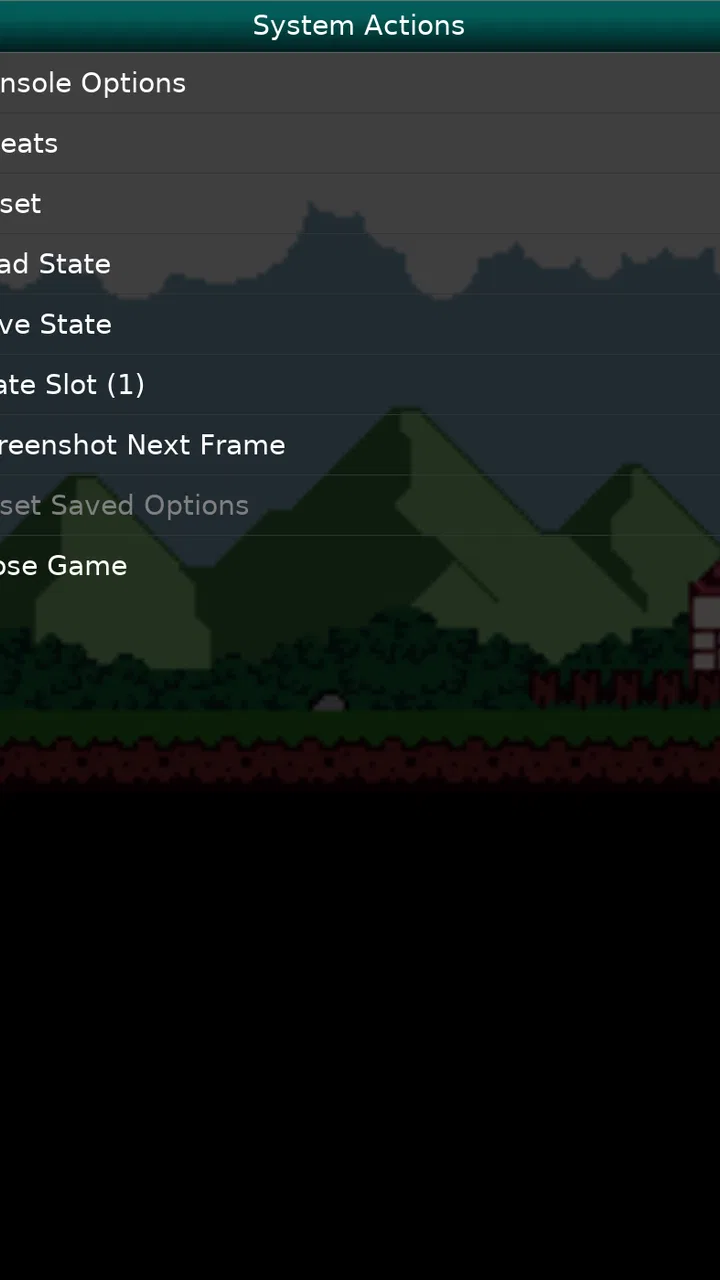
セーブの扱いも、気軽さと慎重さの両方が必要です。短時間プレイでは、いつでも中断できる感覚が便利ですが、通常のゲーム内セーブと、エミュレータ側で用意される保存方法を混同すると、再開場所の管理が分かりにくくなることがあります。私は、重要な場面ではゲーム内のセーブを基本にし、途中確認のための保存と役割を分けるのが安全だと思います。保存したつもりでアプリを閉じる前に、実際に再開できるか一度確認しておくと安心です。
こんな人なら価格に納得しやすい
¥310を払う価値を感じやすいのは、ゲームボーイカラーのソフトをすでに持っていて、スマートフォンで定期的に遊びたい人です。一度きりの懐かしさで起動するだけなら、準備の手間が価格以上に感じられる可能性があります。しかし、複数の作品を長く遊ぶつもりなら、専用機を新たに探すより、今持っている端末を活用できることに意味があります。
私は、特に次のような使い方に向いていると思います。
- 昔のRPGを通勤や待ち時間に少しずつ進めたい人
- ゲームボーイカラーの画面や音を、スマートフォンで手軽に味わい直したい人
- ゲームデータを自分で整理し、遊ぶ作品を自分で選びたい人
- 新作の複雑な操作より、短時間で区切れる2Dゲームを好む人
反対に、すぐ遊べる無料ゲームを探している人、ゲームソフトのデータを準備する作業をしたくない人、物理ボタンの感触を何より重視する人には、別の選択肢を勧めます。ゲームボーイカラー以外の機種を中心に遊びたい人にも、最初から目的に合うアプリや公式コレクションを探したほうがよいでしょう。
子どもが使う場合は、対象年齢が3歳以上であることだけで判断せず、遊ばせるソフトの内容や、ゲームデータを管理する人を決めておくことが大切です。画面上のボタンは実機より誤操作が起きやすく、端末を落とす心配もあります。大人が最初に操作を確認し、短い時間から使わせるほうが現実的です。
私が勧める導入後の確認手順
導入したら、いきなりお気に入りの長編作品を始めるのではなく、短い確認を挟むのがおすすめです。まず合法的に用意したゲームデータを一つだけ読み込み、画面の向きを決めます。次に、方向ボタンと主要ボタンを順番に押し、指が画面を隠しすぎないか確認します。その後、ゲーム内で保存し、アプリを閉じてから再開できるか試します。
この手順には、単なる初期設定以上の意味があります。問題が起きたときに、ゲームデータ、操作、保存のどこに原因があるかを切り分けやすくなるからです。最初から複数の作品を読み込むと、動作の違いなのか、端末側の問題なのか判断しにくくなります。私は、少しずつ追加する方法のほうが、結果的に時間を節約できると感じました。
画面の見え方については、昔の表示を完全に再現したいのか、現在のスマートフォンで見やすくしたいのかを決めてください。私は、最初は自然な比率を優先し、文字が読みづらい作品だけ表示を調整するのがよいと思います。すべての作品に同じ設定を当てはめるより、ゲームごとに遊びやすさを確認したほうが、古い作品の魅力を損ないにくいです。
懐かしさだけで終わらせないために
レトロゲーム用のエミュレータは、思い出を呼び戻す力が強い反面、数回起動して満足してしまうこともあります。GBC.emuを長く使うなら、「昔遊んだ作品を全部試す」より、「今の生活で続けられる一作品を選ぶ」ほうが向いています。私は、短い章に分かれている作品や、途中で保存しやすい作品から始めると、スマートフォンで遊ぶ意味を実感しやすいと思います。
また、昔のゲームを現在の感覚で遊ぶと、操作の不親切さや説明の少なさに気づくことがあります。これはアプリの欠点というより、当時の作品をそのまま受け止めるための部分です。画面がきれいになったとしても、ゲームデザインまで現代的になるわけではありません。私は、そこを含めて楽しめる人なら、古い作品との再会が単なる懐古ではなく、新しい発見になると感じます。
GBC.emuは、ゲームボーイカラーをスマートフォンで遊ぶという一点を、日常の中で実現するためのゲームアプリです。平均4.3という評価や五万件以上のインストールは、同じ目的で使う人が一定数いることを示していますが、誰にでも合うアプリではありません。ゲームソフトを自分で用意すること、タッチ操作に慣れること、保存方法を確認すること。この三つを受け入れられるかが判断の分かれ目です。
私の結論は、ゲームボーイカラーの作品をすでに持っていて、専用機を持ち歩かずに少しずつ遊びたいなら、¥310で試す価値は十分にあるというものです。反対に、購入後すぐ遊べる作品集や、現代的な操作感を求めるなら、公式のゲームコレクションや物理ボタン付きの機器のほうが満足しやすいでしょう。このアプリの強みは、ゲームを増やすことではなく、手元のスマートフォンを昔の一台として使える状態にすることです。その役割が自分の遊び方に合うなら、今でも実用的な選択肢だと思います。
GBC.emu (Gameboy Emulator)に関するよくある質問
01GBC.emuとはどのようなアプリですか?
GBC.emuは、Android端末でゲームボーイおよびゲームボーイカラー向けのゲームを楽しむためのエミュレーターアプリです。アプリ自体にゲームソフトは含まれておらず、ユーザーが合法的に所有しているゲームのバックアップデータを読み込んで使用します。実機に近い操作感を再現しながら、スマートフォンならではの設定や表示調整にも対応しています。
02GBC.emuでゲームを遊ぶには何が必要ですか?
プレイするには、GBC.emu本体に加えて、対応するゲームボーイまたはゲームボーイカラーのROMデータが必要です。ROMは自分で所有しているソフトから適切な方法で作成したバックアップを利用してください。インターネット上から無断で入手したROMの使用や配布は、著作権法に違反する可能性があるため、利用前に地域の法律と権利関係を確認することが重要です。
03GBC.emuはどのような端末で利用できますか?
GBC.emuは主にAndroid端末向けに提供されており、比較的性能の低いスマートフォンでもゲームボーイ系タイトルを動作させやすい設計です。ただし、Androidのバージョン、端末メーカー独自の仕様、画面サイズ、コントローラーの互換性によって操作感や安定性が変わる場合があります。ダウンロード前に、対応OSや必要な権限をストアの最新情報で確認してください。
04操作方法やコントローラーには対応していますか?
画面上に表示される仮想ボタンを使って、方向キーや各種ボタンを操作できます。ボタン配置や表示サイズを調整できる場合があるため、端末の画面や手の大きさに合わせて設定すると遊びやすくなります。また、対応するBluetoothやUSBゲームパッドを接続すれば、物理ボタンで操作できる可能性もあります。ただし、すべてのコントローラーが保証されるわけではありません。
05セーブ機能やゲームの動作は安定していますか?
GBC.emuでは、ゲーム内の通常セーブに加えて、エミュレーター側で進行状況を保存できるステートセーブ機能に対応している場合があります。短時間の中断や難しい場面の再開に便利ですが、ゲームによっては互換性の問題が起きることもあるため、通常セーブも併用するのがおすすめです。動作速度や音声、表示の安定性はROMの種類と端末環境によって異なります。
メリット
- ゲームボーイ、カラー、スーパーゲームボーイに対応
- セーブステートで好きな場面からすぐ再開できる
- 画面レイアウトやボタン配置を細かく調整できる
- 外付けコントローラーに対応して操作性が良い
- 動作が軽く、古い端末でも安定しやすい
デメリット
- ゲームソフト本体は付属せず、ROMを別途用意する必要がある
- 無料版ではなく、有料アプリとして購入が必要
- 日本語の初回設定やヘルプが分かりにくい場合がある
- 端末によっては画面比率やフィルター表示に違和感が出る
- オンライン対戦や通信機能には対応していない

GBC.emu (Gameboy Emulator)
ギャラリー